
-
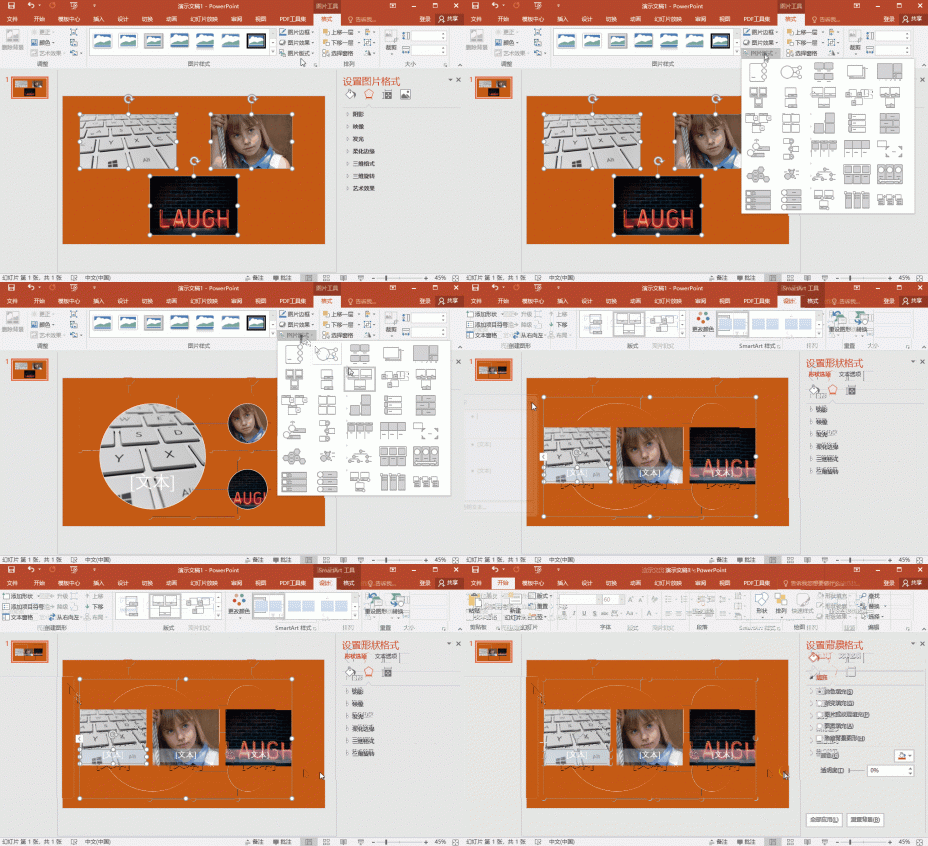
ppt插入多张图片自动排版的方法
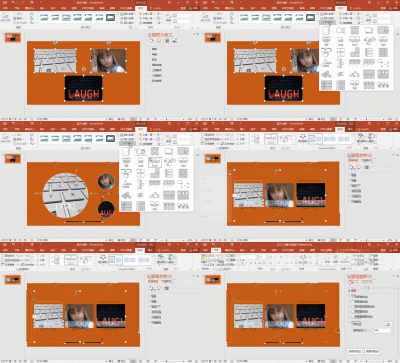
在制作 PPT 时,经常需要插入多张图片来丰富内容。然而,逐张进行图片排版不仅费时费力,还难以保证排版的一致性和美观性。通过将图片组合并使用图片版式功能,可以快速实现图片的自动排版,提高制作效率。操作步骤:第1步:全选图片在 PPT 中插入多张需要排版的图片后,按住 Shift 键或 Ctrl 键依次点击每张图片,将它们全部选中。确保选中所有要进行排版的图片,以免遗漏。第2步:找到图片工具在选中图...
- 9月19日
- 0
- 0
- 4.9k
-


《PPT中留白的艺术》精美PPT演示方案都在这样使用留白技巧
文:Jobor小钵 源:yoppt.com 有人说,留白是中式美的最高境界,这个从国画的最高境界中也能体会出来:黑为墨,白为纸,三笔两画,神韵皆出。我说:留白,是一种简约高端美,是一种大气轻奢美,是具有调性PPT的一剂良药。那么,你认为什么是留白?留白就一定需要白色吗?PPT中哪些地方需要留白?你知道有哪些技巧可以更好地做到PPT演示文稿中的留白吗?……让我们带着这些问题,一起开启本文学习。Job…...- 9月16日
- 0
- 0
- 3.7k
-


PPT操作技巧:如何对多个Logo进行快捷排版?
图片来源于网络 在做PPT方案的时候,有时候会有很多Logo需要进行排版,而我们在排版的时候,往往会不好看,甚至说很难看。有没有什么好的办法来进行操作呢? 在这里,我们简单分享两个技巧: 第一个,借助Smartart 当我们Logo不是特别多的时候,我们可以借助Smartart,来进行一键生成图文版式。这里的操作也非常简单,我们选中所有Logo图片,然后在顶部选项卡里“图片格式-工具”选择图片版式…...- 9月16日
- 0
- 0
- 218
-
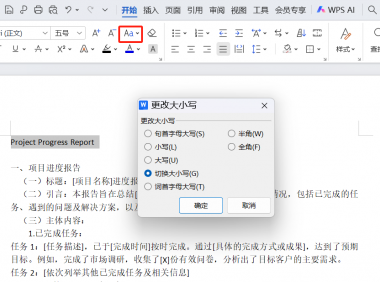
Word文本编辑快捷操作分享:快速更换大小写,添加带圈字符、字符边框
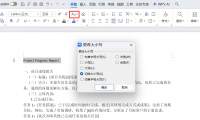
在日常使用Word工作中,掌握高效的文本编辑快捷操作能大幅节省时间,快捷操作不仅能让格式调整更精准,还能让内容呈现更专业,熟练运用快捷操作已成为提升办公效率的关键技能。下面为大家详细介绍三类常用的文本编辑快捷操作,帮助大家轻松应对格式处理需求。一、更改内容大小写当需要统一文本大小写格式时,只需选中目标内容,点击“更改大小写”功能按钮。弹出的操作界面中,可根据需求自由选择转换为全大写、全小写或词首字...- 9月5日
- 0
- 0
- 2.7k
-
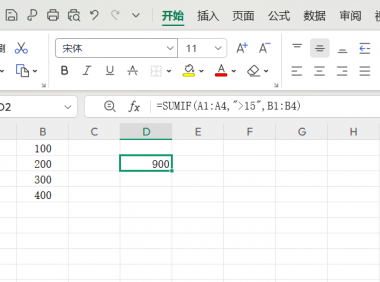
3分钟吃透SUMIF函数!求和+计数实战案例分享
在Excel数据处理中,SUMIF函数是高频使用的公式。无论是日常统计还是报表汇总,SUMIF函数都能凭灵活的条件筛选快速完成求和。掌握SUMIF函数的使用方法,能减少计算误差、节省时间,并快速实现“求和+计数”联动用法,应对多样需求。一、SUMIF基础:语法与参数SUMIF函数核心是“按条件对指定单元格求和”,语法清晰,需三个关键参数:1.语法公式:=SUMIF(range,criteria,s...- 8月28日
- 0
- 0
- 4k
-
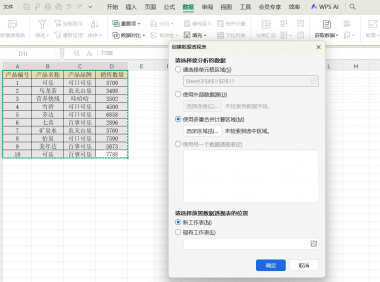
一文教你迅速掌握Excel逆透视实用技巧
在Excel数据整理工作中,把行列交织的不规则表格转化为条理清晰的长表,也就是常说的逆透视操作,是提高数据处理效能的重要环节。熟悉并运用高效的逆透视技巧,能让繁杂的数据整理工作变得简单易行。下面就为大家分享3种实用方法,帮你轻松应对Excel逆透视相关的各种操作和处理需求。方法一:PowerQuery法(适用于OfficeExcel)先选定需要处理的源数据范围,然后切换到“数据”选项卡,点击“来自...- 7月10日
- 0
- 0
- 661
-
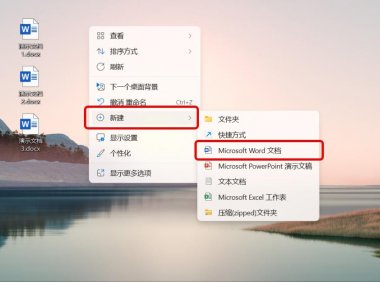
别再手动复制粘贴!办公必备多文档一键合并秘籍
新年开工,堆积如山的文档整理任务是不是让你焦头烂额?还在傻傻手动复制粘贴合并文档,效率低不说,还容易出错!别担心,今天就给大家分享一个超简单的Word文档合并技巧,轻松几步,就能把多个文档内容一键合并,为你节省大把时间,赶紧学起来!假设你手头有3个不同内容的文档,需要把它们整合到一个文档里,操作方法如下:1、新建空白文档:在电脑桌面或文件夹的空白处,点击鼠标右键,在弹出的菜单中,选择“新建”,接着...- 2月16日
- 0
- 0
- 3.5k
-

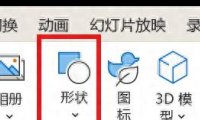
PPT如何绘制直线和曲线?
在制作 PPT 时,线条确实是高频使用的元素,具有引导视线、划分内容等重要作用。以下是直线和曲线的具体绘制方法:一、进入插入选项卡首先,单击 “插入” 选项卡。这个选项卡提供了多种在 PPT 中插入不同元素的功能。二、打开形状下拉菜单在 “插入” 选项卡中,单击 “形状” 下拉按钮。这会弹出一个包含各种形状的菜单,其中包括不同类型的线条。三、绘制直线单击 “线条”-“直线”。选择直线工具后,将鼠标...- 8月27日
- 0
- 0
- 1.2k
-
Word纵向页面怎么插入横向表格?3步搞定排版
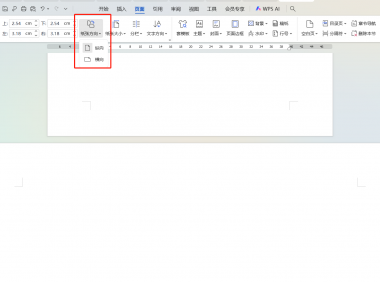
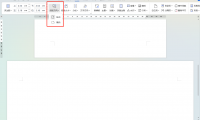
在日常办公使用Word编写汇报时,常常需要在纵向页面中插入横向表格。这类横向表格因内容限制宽度较大,直接放在纵向页面中容易出现显示不全的问题。其实,只要掌握正确的设置方法,就能让横向表格在纵向页面中完美呈现。一、调整页面方向若要将第五页改为横向排版,可按以下步骤操作:①先将光标定位到第四页末尾,点击「页面」-「分隔符」-「下一页」;②把光标移到第五页开头,再次点击「下一页」插入分隔符;③最后将光标...- 7月18日
- 0
- 0
- 1.2k
-
销售PPT怎么做?技巧+模板,小白也能秒会
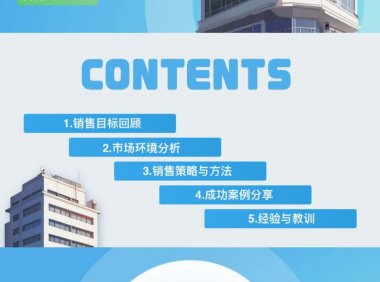
制作工作汇报的销售PPT,核心是跳出“罗列动作”。销售PPT要聚焦成果、价值与决策驱动。关键在于用数据说清成果,用逻辑讲透价值,用计划锚定下一步——这才是高效的、专业的、能打动听众的销售PPT工作汇报。一、PPT结构精要(聚焦核心)1.封面页(精准定位)标题:明确主题,如“[姓名]-[区域/产品][时间段]销售工作汇报”基础信息:汇报人、日期,可选公司Logo点睛项:核心数据摘要(如“目...- 7月7日
- 0
- 0
- 1.2k
-
3 招学会给 WPS Excel 表格加密码,轻松防止数据泄露
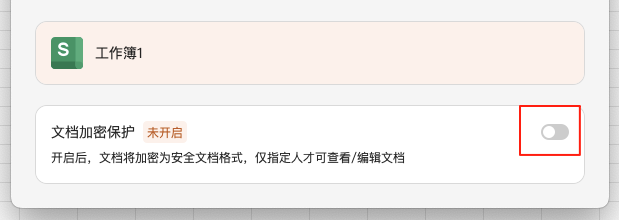
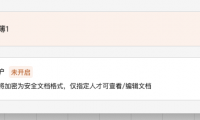
在职场办公中,许多Excel表格包含了重要的客户信息、财务数据或其他机密内容。为了防止未经授权的访问或篡改,给WPS表格设置密码保护成为保障数据安全的有效手段。本篇Excel教程将为你介绍几种实用的加密方法,帮助你灵活保护工作文件,确保信息安全。方法一:为文件加密保护打开表格后,点击左上角的【文件】,选择【另存为】,在弹出的保存窗口中找到“文档加密”选项。勾选开启加密功能后,添加指定人查看编辑文档...- 8月11日
- 0
- 0
- 3.8k
-
WPS如何使用窗体功能?电子调查文档规范又专业的秘诀
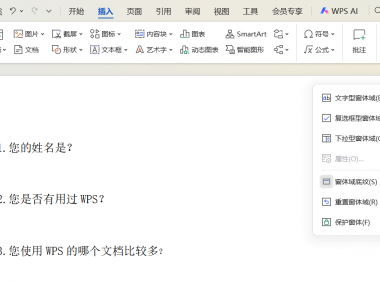
在利用WPS制作电子调查文档时,如何让用户快速选择、避免填写混乱?灵活运用【插入窗体】功能是关键。合理添加窗体不仅能提升填写效率,还能确保数据格式统一,而掌握窗体域的正确操作,正是让电子调查更专业的关键一步。一、插入适配的窗体域打开电子调查文档后,先定位到需添加交互选项的位置,点击顶部菜单栏【插入】选项卡,在功能区找到并点击【窗体】按钮。弹出下拉菜单后,根据调查需求选择窗体域类型:需输入文本选...- 8月25日
- 0
- 0
- 3.4k
-
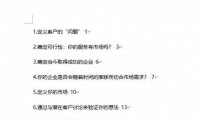
内容目录格式优化:Word与Excel中摘要和页码间 “……” 的设置技巧
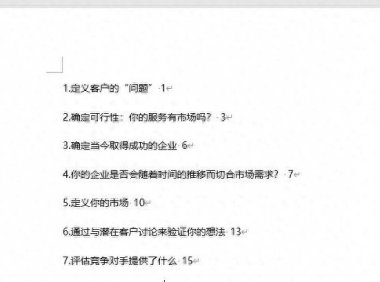
在日常文档处理中,制作规范美观的内容目录是一项重要工作。不少网友曾提出这样的求助:在制作内容目录时,摘要和页码之间的 “……” 该如何打出来,并且还要保证格式对齐呢?今天,就针对这一问题,分别为大家详细介绍在Word和Excel中实现这一设置的方法,帮助大家轻松解决格式困扰。给下图 1 的目录摘要和页码之间填满“……”,填充后页码也要对齐。效果如下图 2 所示。图 1图 2一、Word中的设置方法...- 3月5日
- 0
- 0
- 4.6k
-
如何自定义设置默认字体,实现PPT中字体的统一?
每次打开PPT,是不是发现都是宋体?而且,每插入新的文本内容,都需要修改字体,好麻烦。 那么,除了快速替换字体的操作以外,在PPT中还有没有其他省时省力的方式,实现PPT方案中文本字体的快速统一?以便当我们在PPT幻灯片中输入新的文本内容时,不用修改字体了。 当然是有的,我们的微软powerpoint还是非常智能的。这个功能就是:自定义设置默认字体。这个操作,指我们在PPT中输入字体时,自动使用已…...- 9月16日
- 0
- 0
- 1.2k
-
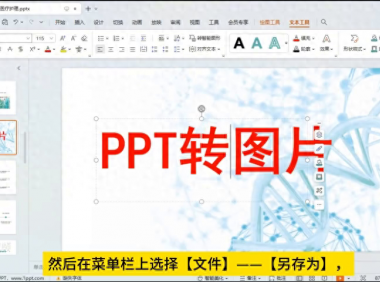
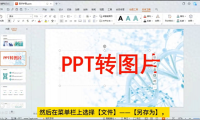
如何将ppt导出为图片?一分钟教会您PPT转图片
PPT转图片。在工作中偶尔遇到需要将PPT转成图片,怎么操作?一分钟教会您。·首先打开PPT,将需要保存为图片格式的PPT放置到当前页。·然后在菜单栏上选择文件另存为,选择保存路径,文件类型选择JPEG或jpg格式,给图片重命名。·下一步保存,弹出提示框提示“每张幻灯片”指将整个PPT文档都转成图片形式,“当前幻灯片”指将当前幻灯片转成图片,大家按照需求选择。是不是很简单?大家赶快试试。最后的图片...- 7月23日
- 0
- 0
- 3.6k
-
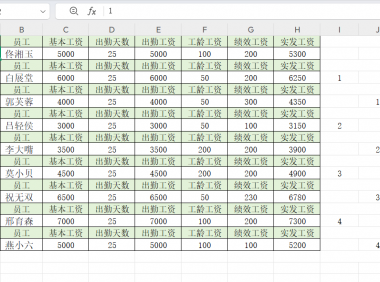
如何用Excel快速制作工资条?实用技巧分享,2招搞定
工资条是员工薪资的重要凭证,清晰的工资条能让员工明了收入构成,也体现企业规范。但员工多的单位,每月做工资条很麻烦,手动制作耗时还易出错。其实掌握技巧,能快速将工资表转成工资条,下面分享两种实用方法。一、替换空值法1.加辅助列:在工资表右侧增两个辅助列,隔行输数字并拖动填充,让辅助列隔行有数值,方便定位空值。2.定位空值插行:按Ctrl+G或F5,选【定位条件】-【空值】-【确定】。按Ctrl+Sh...- 8月5日
- 0
- 0
- 286
-
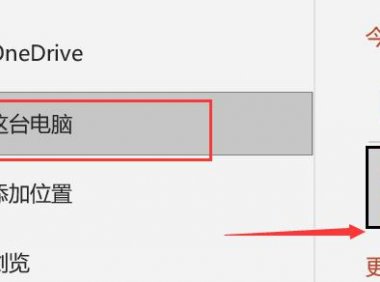
ppt怎么保存为图片,ppt保存图片步骤
怎样才能够将 PPT 转存为图片呢?咱们之前已经讲过好多期的 PPT 小技巧,想必大家也已经学到了众多的 PPT 技能了吧!这一期的内容同样极为简单,那咱们闲话不多说,即刻开讲:首先,点击左上角的 “文件”,接着选择 “另存为”,然后在 “这台电脑” 中选定存储位置,比如 “桌面”(当然,您也可以存到自己期望的其他位置),之后设置保存类型为 “JPEG 格式”,最后点击 “保存”。当弹出 “导出哪...- 8月16日
- 0
- 0
- 4.8k
-
Word字符间距怎么调?3个基础操作快速搞定
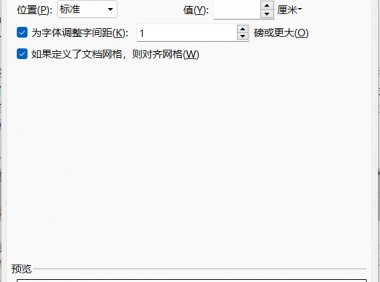
在文档排版领域,字符间距非常影响阅读体验。精准调控字符间距,不仅能塑造标题的独特层次感,还能优化正文排版的紧凑性与舒适度。接下来,本文将从基础操作、进阶技巧到避坑指南,系统梳理Word中字符间距的实用调整方法,助你轻松攻克各类字符间距相关问题,打造高质量文档排版。一、基础操作:3步搞定字符间距快速调整精准参数设置是基础调整的核心。选中目标文字后,右键选择“字体”进入“高级”选项卡,在“间距”栏按...- 7月9日
- 0
- 0
- 932


-
¥优惠劵使用时效:无法使用使用时效:
之前
使用时效:永久有效优惠劵ID:×