
-
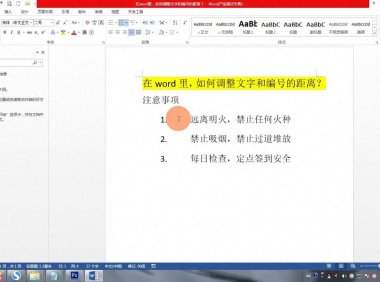
Word中如何巧妙调整文字与编号的距离?
在 Word 中,有时会遇到文字和编号距离不太合适的情况,比如距离过大,看起来不美观,直接删除又会把编号一并删掉。要是有人建议关掉项目符号重新手动输入,那可太费时间了,有没有又能保留项目符号,又能让它们布局协调的办法呢?当然有!下面就来教你:第一步:选中内容:把你想要调整的文字部分选中,用鼠标左键按住拖动,把需要调整的段落都框选进来就行。第二步:打开调整菜单:在刚刚选中的内容上,点击鼠标右键,会弹...
- 2月11日
- 0
- 0
- 727
-
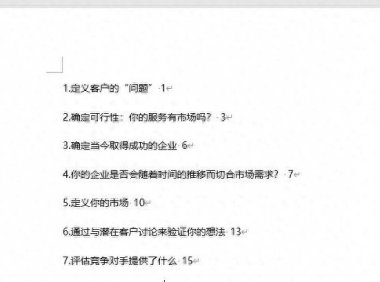
内容目录格式优化:Word与Excel中摘要和页码间 “……” 的设置技巧
在日常文档处理中,制作规范美观的内容目录是一项重要工作。不少网友曾提出这样的求助:在制作内容目录时,摘要和页码之间的 “……” 该如何打出来,并且还要保证格式对齐呢?今天,就针对这一问题,分别为大家详细介绍在Word和Excel中实现这一设置的方法,帮助大家轻松解决格式困扰。给下图 1 的目录摘要和页码之间填满“……”,填充后页码也要对齐。效果如下图 2 所示。图 1图 2一、Word中的设置方法...- 3月5日
- 0
- 0
- 4.6k
-
复制网文格式乱麻?2招让Word格式清爽如新
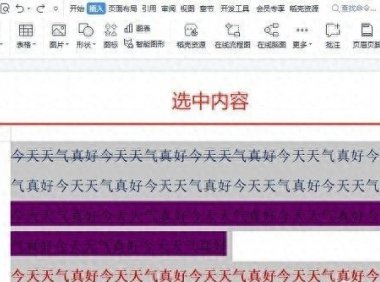
在日常工作和学习中,我们经常从网络上摘抄资料。但将这些资料复制到WPS Word文档后,往往会发现文本带有各种繁杂格式,比如颜色各异、字号大小不一,严重影响文档的美观和阅读体验。其实,在WPS Word中,只需简单几步,就能一键清除这些格式。下面为大家详细介绍两种实用方法。方法一:利用功能菜单一键清除格式1、选中目标文本:打开需要清除格式的文档,将鼠标移至需处理的文字段落,通过拖动鼠标,选中这些内...- 3月29日
- 0
- 0
- 222
-
原来Word文档变大是因为它,解决方法超简单
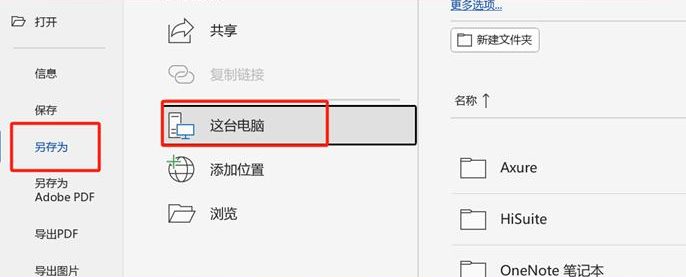
在日常使用Word处理文档时,你是否也有过这样的困扰:明明文档内容不多,可文件大小却动不动就几十兆,而且随着保存次数的增加,文件变得越来越大。别着急,这很可能是 “快速保存” 功能在作祟。今天就带大家了解如何解决这个问题,让你的Word文档瞬间 “瘦身”。一、“快速保存” 功能解析“快速保存” 功能在工作时,会将每次对文档的修改内容直接追加到原文件中,而不是重新生成一份全新的文件。这样做的好处是能...- 4月8日
- 0
- 0
- 2.3k
-
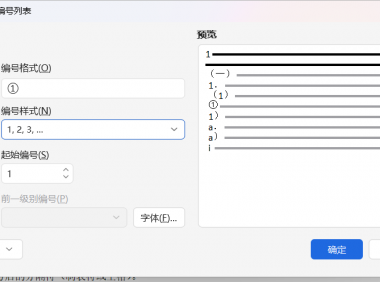
从标题设置到分栏排版,Word多栏目录制作完整指南
在Word文档排版中,多栏目录既能让页面更显精致,又能高效利用空间,是提升文档专业性的实用技巧。很多人想知道如何快速制作出整齐的双栏或多栏目录,其实只需掌握标题设置与分栏技巧就能轻松实现。下面就为大家详细拆解Word多栏目录的制作流程。一、批量选中并设置一级标题制作目录的前提是规范标题格式,第一步需批量处理一级标题。选中任意一个一级标题,点击「开始」-「编辑」-「选择」-「选择格式相似的文本」,即...- 7月15日
- 0
- 0
- 1.2k
-
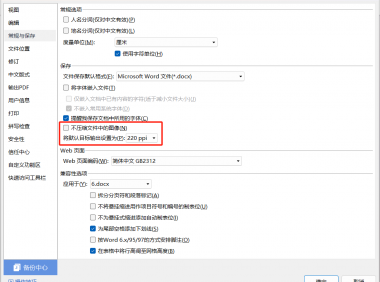
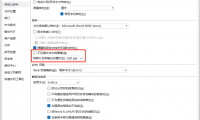
保存文档时图片总被压缩?实用解决方法,2步搞定高清保存
在文档编辑过程中,插入图片能让内容更生动直观,但不少人都曾遭遇过这样的问题:保存文档后,原本清晰的图片出现压缩失真,细节变得模糊。这种因压缩导致的图片质量下降,不仅影响文档的美观度,还可能使重要信息传递受阻。本文将为大家介绍专业且实用的方法,帮助解决保存文档时图片被压缩的问题。一、通过“常规与保存”设置禁用图片压缩这是从根源上避免图片被压缩的关键步骤,具体操作如下:打开目标文档,点击界面左上...- 8月11日
- 0
- 0
- 180
-
Word表格跨页显示问题全解析:原因与解决方案
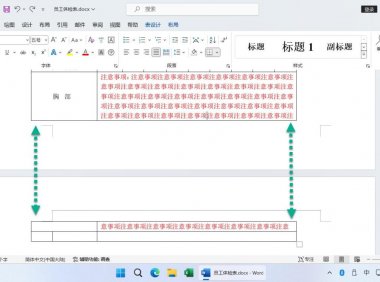
在日常办公中,Word表格跨页显示、无法正常显示的情况时有发生,这不仅影响文档的美观度,还可能导致信息传达不畅。别担心,接下来就为大家详细剖析这一问题的产生原因,并提供行之有效的解决方法。一、解决方法(一)调整表格属性法打开包含表格的Word文档,将鼠标光标置于表格内任意位置,选中整个表格。点击鼠标右键,在弹出的菜单中选择“表格属性”选项。在弹出的“表格属性”对话框中,切换至“行”选项卡。找到“允...- 2月16日
- 0
- 0
- 3.7k
-
Word与Excel联手,10分钟做出惊艳架构图
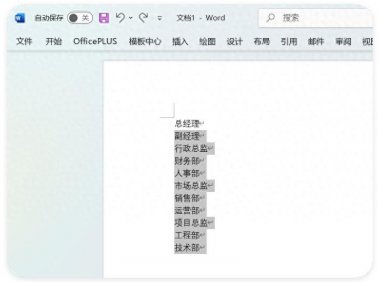
上周,市场部新人Lucy可太惨了,为了制作公司组织架构图熬了个大夜,结果还是被领导骂哭了。其实啊,制作架构图根本不用费时费力地去学PS那些复杂的操作!今天就给大家分享一个超简单又万能的方法,让你轻松搞定架构图,分分钟提升工作效率。记住这个万能公式:Word分级+SmartArt=专业架构图。接下来,咱们就一步一步详细拆解这个神奇的过程。一、Word文字分级在Word文档输入架构图文字。“总经理”...- 3月18日
- 0
- 0
- 4.2k
-
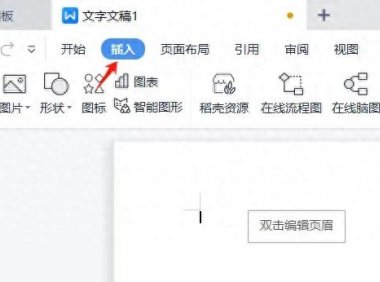
1分钟学会Word水印设置,给文档上把锁
在知识经济时代,创作的文档凝聚着我们的心血与智慧,保护它们免遭盗用十分关键。Word软件自带的水印功能,为我们提供了一种便捷有效的保护方式。今天,就带大家一起学习如何在Word文档中添加水印,让你的劳动成果得到妥善保护。一、进入插入功能区打开需要添加水印的Word文档,在文档顶部的菜单栏中,找到并点击“插入”选项卡。二、定位水印功能按钮在“插入”选项卡中,找到一个水滴形状、标有“水印”字样的按钮,...- 3月30日
- 0
- 0
- 2k
-
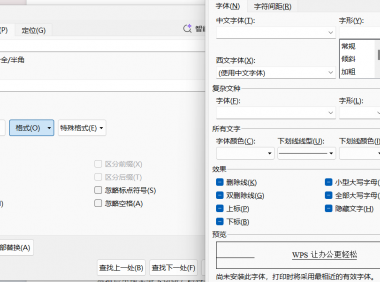
Word如何批量添加下划线?2个简单方法
职场办公中,给Word文档批量添加下划线是常见需求。手动操作不仅耗时,还易出现格式混乱,掌握高效方法能大幅提升效率。无论是合同、表单还是各类文档,快速搞定下划线、统一下划线格式、批量处理下划线都很关键。一、为何要掌握批量添加下划线技巧?这些场景是否常见:起草合同时,数十处需加下划线,手动输入“下划线 + 空格”反复操作;制作表单,下划线长短不一,调整格式费时间;需统一修改下划线样式,逐个调整...- 7月3日
- 0
- 0
- 171
-
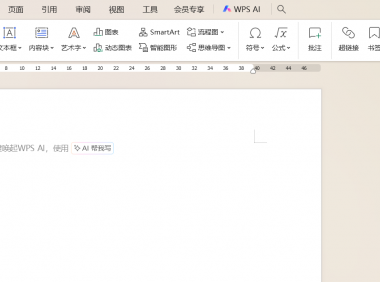
下载的文档无法编辑怎么办?利用附件技巧解决
在日常办公或学习中,我们经常会遇到下载的文档无法编辑的情况。这种下载的文档无法编辑的问题,可能会打乱我们的计划,影响工作和学习效率。别担心,下面就为你介绍一个简单有效的文档无法编辑的解决办法。操作详解(以WPS为例):1.首先,先新建一份空白文档,在新建的空白文档菜单栏中,选择“插入”选项。在“插入”菜单里选择“附件”选项。2.在“附件”下拉选项中选择“文件中的文字”。这时候会弹出一个文件选择窗口...- 7月21日
- 0
- 0
- 4.3k
-
WPS文档怎么加密?分享2种简单又高效的方法
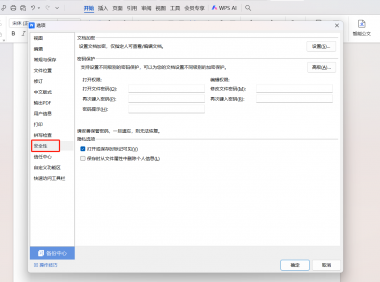
在数字化办公时代,文档加密是保障信息安全的第一道防线,无论是商业合同、财务报表还是个人隐私文件,都需要通过文档加密来规避泄露风险。学会文档加密,不仅能守护数据安全,更能让办公过程多一份安心。下面就为大家详细介绍在WPS中给文档加密的具体操作方法,轻松筑牢信息防护墙。一、通过「文件选项」设置基础加密第一步,打开需要加密的WPS文档,点击界面左上角的「文件」按钮,在弹出的下拉菜单中找到并单击「选项...- 8月20日
- 0
- 0
- 4k
-
Word进阶必学!3分钟掌握多级列表与目录,排版效率飙升
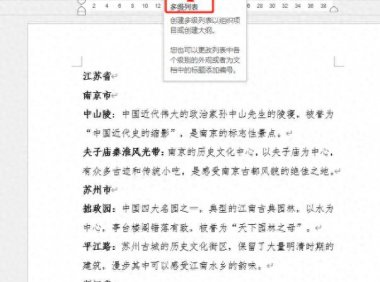
在 Word 文档编辑的广阔天地里,多级列表与目录功能堪称 “隐藏的宝藏”,它们是提升文档专业性、条理性与导航便利性的绝佳利器。不管你是投身于长篇报告的撰写、学术论文的雕琢,还是复杂文档的创作,一旦掌握这两项功能,就如同开启了高效排版的新世界大门,轻松打造出结构清晰、层次分明的文档佳作。接下来,就让我们一同深入探索 Word 中多级列表与目录功能的使用秘籍,解锁高效办公新境界!一、多级列表:不只是...- 2月28日
- 0
- 0
- 357
-
最新Office 365用户必看!Word文档打不开?4招轻松修复
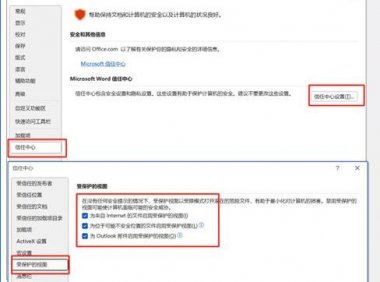
在日常办公中,我们常常会遇到这样令人崩溃的场景:满心期待地去打开下载好的Word文件,双击后却毫无反应;或是弹出 “文件已损坏” 的噩耗,又或是被 “受保护的视图” 无情阻拦。如果你正被这些问题困扰,别着急,这篇文章就是你的救星!本文专为最新版Office 365用户打造,为你详细介绍 4 种快速修Word文档的有效方法。方法一:解除 “受保护的视图” 限制当Word提示 “受保护的视图” 导致文...- 3月21日
- 0
- 0
- 3.8k
-
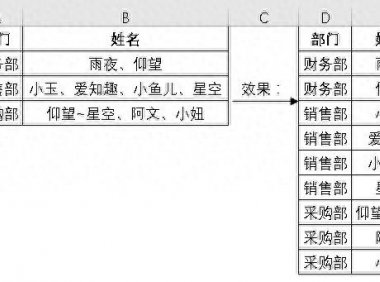
Excel与Word联手,轻松解决复杂数据转换难题
在数据处理的过程中,我们常常会遇到一些棘手的问题。比如,在Excel表格中,B列的姓名包含多个名字,并且名字之间用顿号(、)隔开,现在需要将左边这样的数据,转换成右边规范整齐的格式,这可怎么办呢?对于很多人来说,VBA代码可能只是勉强认识那三个英文字母,更别提编写代码了;而函数公式,也是让人望而却步,完全不知道从何下手。别担心,即使不会 VBA代码,也不懂函数公式,我们依然有办法解决这个难题,那就...- 4月2日
- 0
- 0
- 4.3k
-
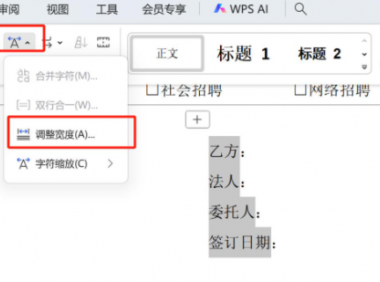
无需敲空格!Word文档文字对齐的实用方法
在文档编辑时,常会遇到上下文字数不同却需要对齐的情况,比如上面是2个汉字,下面是4个汉字,手动敲空格不仅麻烦还难以对齐。其实,用一个简单的方法就能轻松解决,让文字对齐既快速又工整,这个方法就是文字对齐。掌握了文字对齐技巧,无论是2字对4字,还是更多不同字数的文字,都能快速实现整齐排列,轻松搞定文字对齐。具体操作步骤1.选中目标文字:按住Ctrl键,用鼠标选中所有需要对齐的文字。接着,在菜单栏找到“...- 7月10日
- 0
- 0
- 2.4k
-
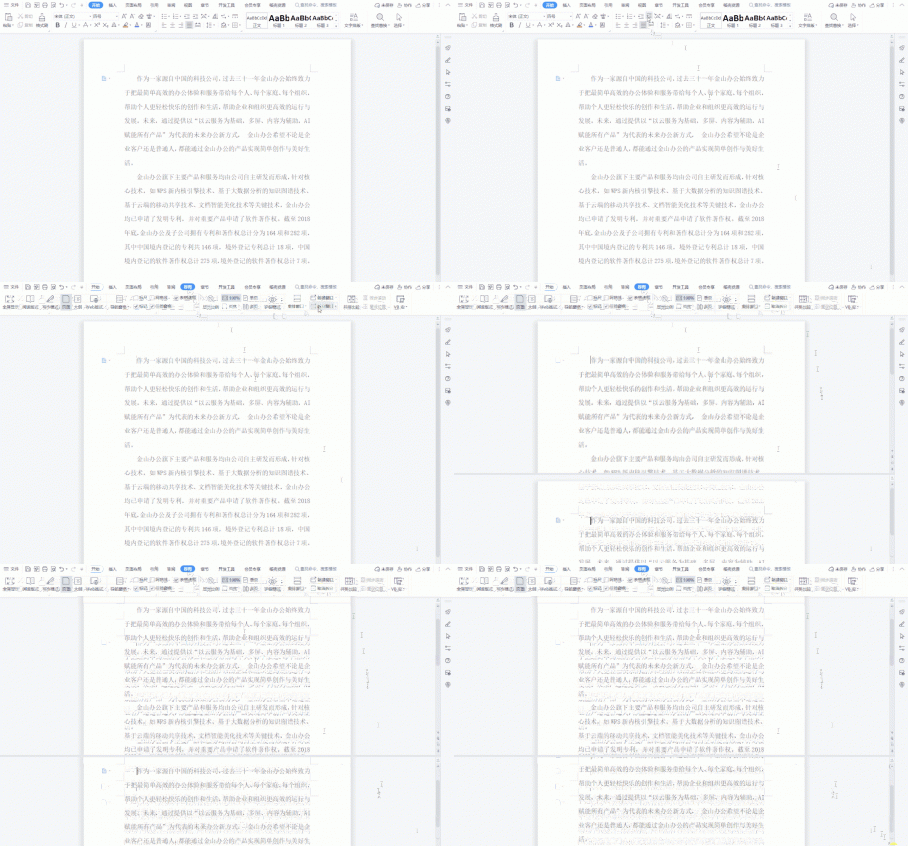
Word文档高效编辑技巧,利用拆分窗口实现上下分屏
在日常的文档编辑工作中,拆分窗口是提升效率的实用功能,无论是撰写报告时对照参考资料,还是修改文章时核对上下文,拆分窗口都能帮我们避免反复切换页面的麻烦。可以说,拆分窗口是解决文档对照难题的利器,让编辑过程更流畅。1.操作步骤非常简单:当你打开一份文档后,只需找到界面顶部的“视图”选项并点击,随后在弹出的菜单中选择“拆分窗口”,当前页面就会被分成上下两个独立的区域。这两个区域可以各自进行滚动和编辑操...- 7月28日
- 0
- 0
- 2.4k
-
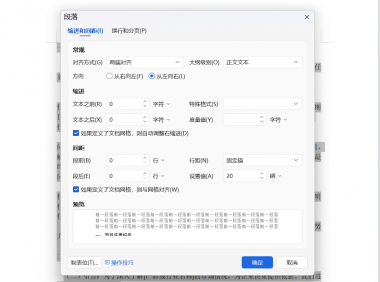
Word中的行距为什么调整不了?试试这些技巧和快捷键
在Word文档排版中,行距的重要性不言而喻。要是一大段文字紧密堆积,没有设置合理行距的话,会让读者阅读充满压力。而合适的行距能让文字更易读,其不仅影响阅读体验,还能让普通文档瞬间提升专业感。一、快速调整全文行间距想让整篇文档行距统一,操作很简单。先按【Ctrl+A】全选所有文本,接着点击顶部菜单栏【开始】,在【段落】组里找到“行和段落间距”按钮,点击后会弹出下拉菜单,直接选择预设的行距数值即可。...- 9月8日
- 0
- 0
- 3.3k
-
Word文字排版技巧:轻松解决文字对齐难题
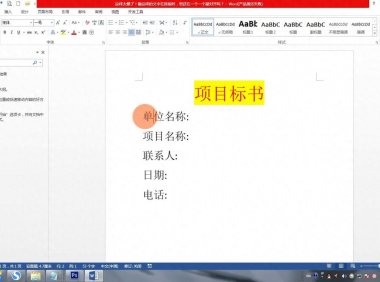
在使用 Word 进行文字排版时,你是否常常被一些看似简单却又棘手的问题困扰?比如,当我们需要将不同字数的文字整齐排列时,传统的添加空格方法不仅繁琐,而且效果差强人意。想象一下,在制作一份商务文档时,单位名称、项目名称等是四个字的,而 “联系人” 三个字却怎么也无法与它们完美对齐,是不是很头疼?别担心,今天就为大家分享一个高效解决文字对齐问题的方法。操作步骤:1、精准选中对象:首先,要明确需要对齐...- 2月11日
- 0
- 0
- 1.6k
-
Word文档照片一键全导出,超简单
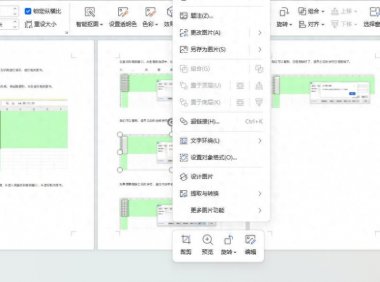
在处理Word文档时,我们常常会遇到需要提取其中照片的情况。如果文档中照片数量较少,手动一张一张保存或许还能应付,但当照片数量众多时,这种方法就显得极为繁琐且效率低下。别担心,其实Word本身就提供了一种便捷的批量提取照片的方法,让我们能轻松快速地获取所有照片。下面就为大家详细介绍具体的操作步骤。一、选择提取操作在Word文档中,任意选中一张照片。选中照片后,在该照片上点击鼠标右键,此时会弹出一个...- 3月6日
- 0
- 0
- 1.3k


-
¥优惠劵使用时效:无法使用使用时效:
之前
使用时效:永久有效优惠劵ID:×